Postman
Questa pagina contiene le istruzioni su come usare Postman per interagire con le API Amica.
Cos'è Postman?
Citando il sito web di Postman:
Postman is an API platform for building and using APIs. Postman simplifies each step of the API lifecycle and streamlines collaboration so you can create better APIs—faster.
Postman è un client molto diffuso, usato da oltre 25 milioni di sviluppatori in tutto il mondo. È disponibile per Windows, Mac e Linux.
Prerequisiti
Installare Postman
Se non l'hai ancora fatto, scarica e installa Postman. È disponibile anche una versione web, ma per usarla dovrai prima creare un account.
Una volta avviato Postman, è probabile che ti venga chiesto di creare un account (al momento in cui scriviamo puoi saltare questo passaggio, ma è probabile che la cosa cambi in futuro). Un account gratuito sarà sufficiente per le tue esigenze.
Importare la specifica OpenAPI
Postman può importare direttamente la nostra specifica OpenAPI: genera
automaticamente una collection con tutti gli endpoint dell'Amica Cloud API, sempre
allineata all'API. In Postman scegli Import, incolla l'URL della specifica
(https://customerws1.amica20.it/api/v3/swagger.json) e conferma (vedi
queste istruzioni sull'importazione). Fatto questo, sei pronto per interagire con
le API Amica.
Usare Postman con le API Amica
Per poter usare Postman o altri client REST con le API Amica Cloud, ti servono alcune informazioni in anticipo:
- Un access token valido
- La versione dell'API di destinazione (es.
v3) - L'host che memorizza i dati dell'utente
- L'ID Azienda di destinazione (potrebbe non essere necessario per alcuni endpoint)
Autenticazione
Dal punto di vista dell'API, Postman è un client come gli altri: ogni richiesta deve includere un access token valido. Per ottenerlo:
- Registra un'app sull'App Store; per gli esperimenti conviene un'app privata dedicata.
- Ottieni un access token con uno dei flussi di autenticazione. Il flusso Client Credentials è il più diretto per provare da Postman (puoi anche configurarlo nella scheda Authorization → OAuth 2.0 della richiesta).
Host dell'utente
Il token contiene informazioni sull'host dell'utente. Puoi usare un sito come
jwt.io per decodificare il token ed estrarre l'host. L'host
dell'Amica Cloud API in produzione è customerws1.amica20.it.
Versione dell'API e ID Azienda
In generale, gli URL delle API Amica Cloud sono fatti così:
https://{host}/api/{version}/{company_id}/endpoint
Negli esempi seguenti, la versione dell'API è v3 e l'ID Azienda è 1.
Esempi di richieste Postman
Impostare il token di autorizzazione
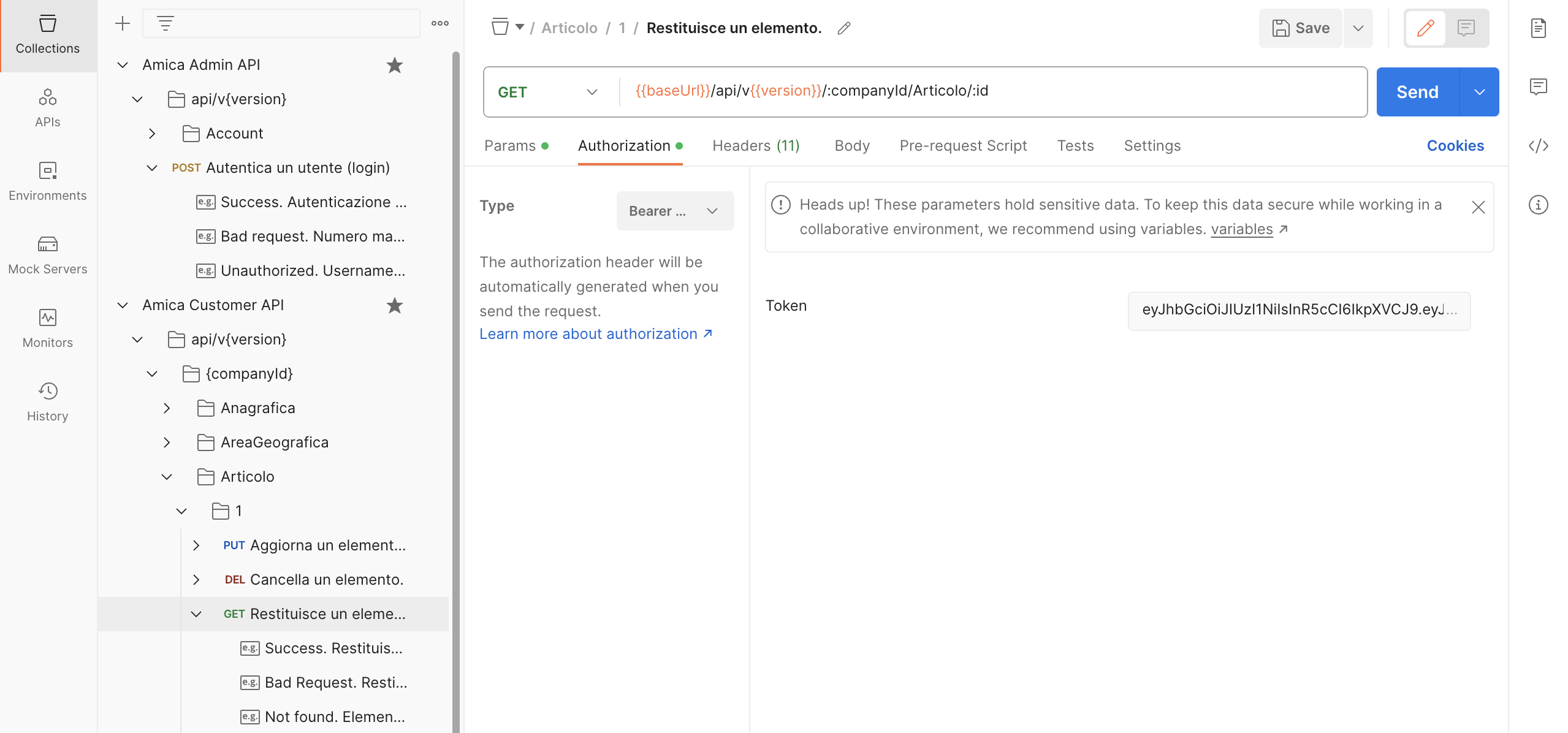
Nell'immagine sottostante ci stiamo preparando a eseguire una richiesta GET verso l'endpoint
/articolo/. La prima cosa da fare è aprire la scheda Authorization della richiesta,
selezionare Bearer Token come tipo e poi incollare il token ottenuto nel passaggio di Autenticazione descritto sopra:
Recuperare un articolo di magazzino (GET)
Una volta impostate l'autorizzazione e gli header richiesti, eseguire una richiesta è semplice.
Nell'immagine sottostante abbiamo navigato l'albero della collection Amica Cloud API
fino al nodo GET Articolo. Assicurati di impostare correttamente i valori companyId (Azienda)
e id nell'URL.
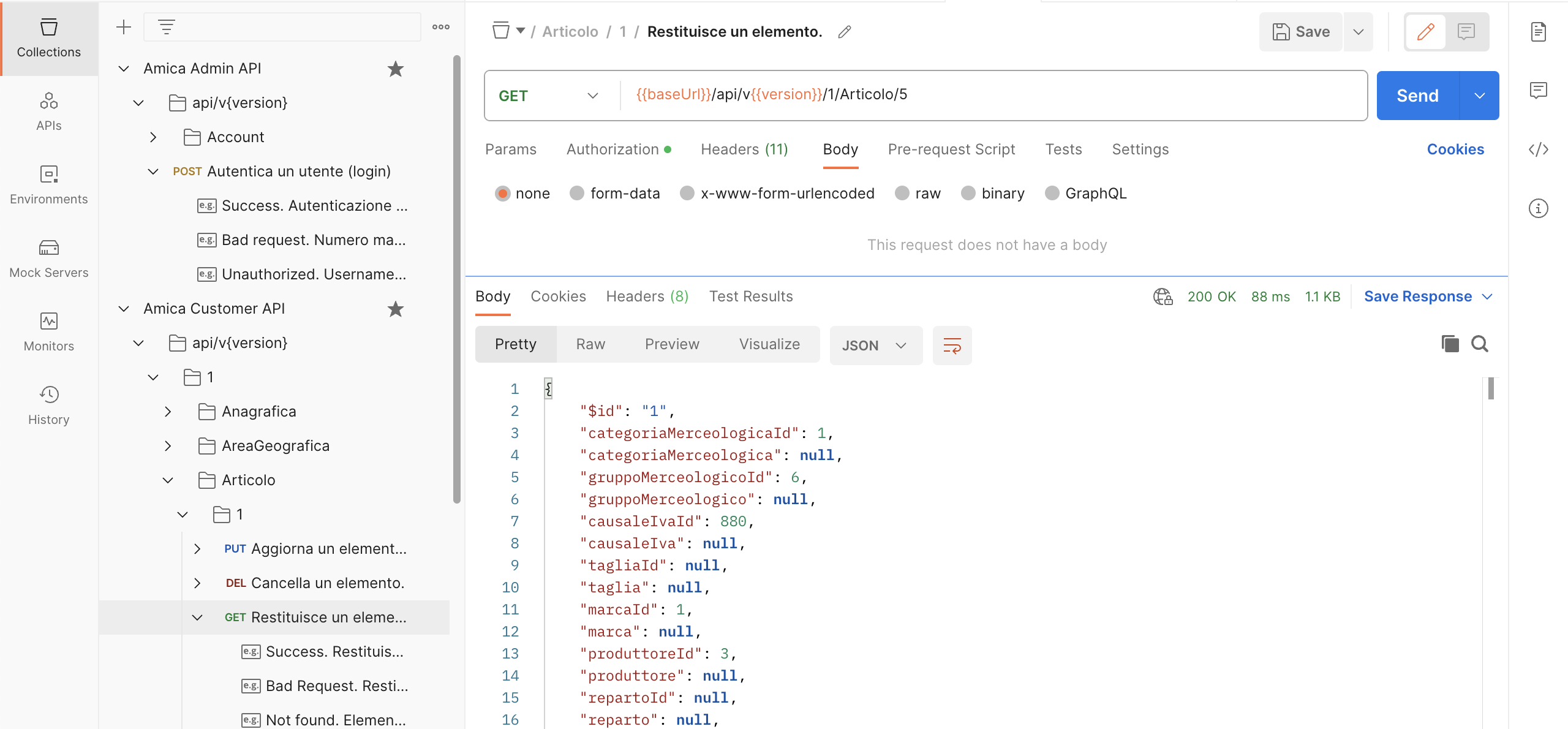
Il payload della risposta contiene il body dell'oggetto richiesto.
POST, PUT, DELETE
Eseguire richieste POST (aggiunta), PUT (aggiornamento) e DELETE è simile alle richieste GET. Per le operazioni di scrittura come POST e PUT devi fornire nel body della richiesta l'oggetto da aggiungere o aggiornare. Naturalmente, assicurati di cambiare il metodo della richiesta in modo appropriato (se usi la collection dell'API, il metodo sarà già selezionato per te).